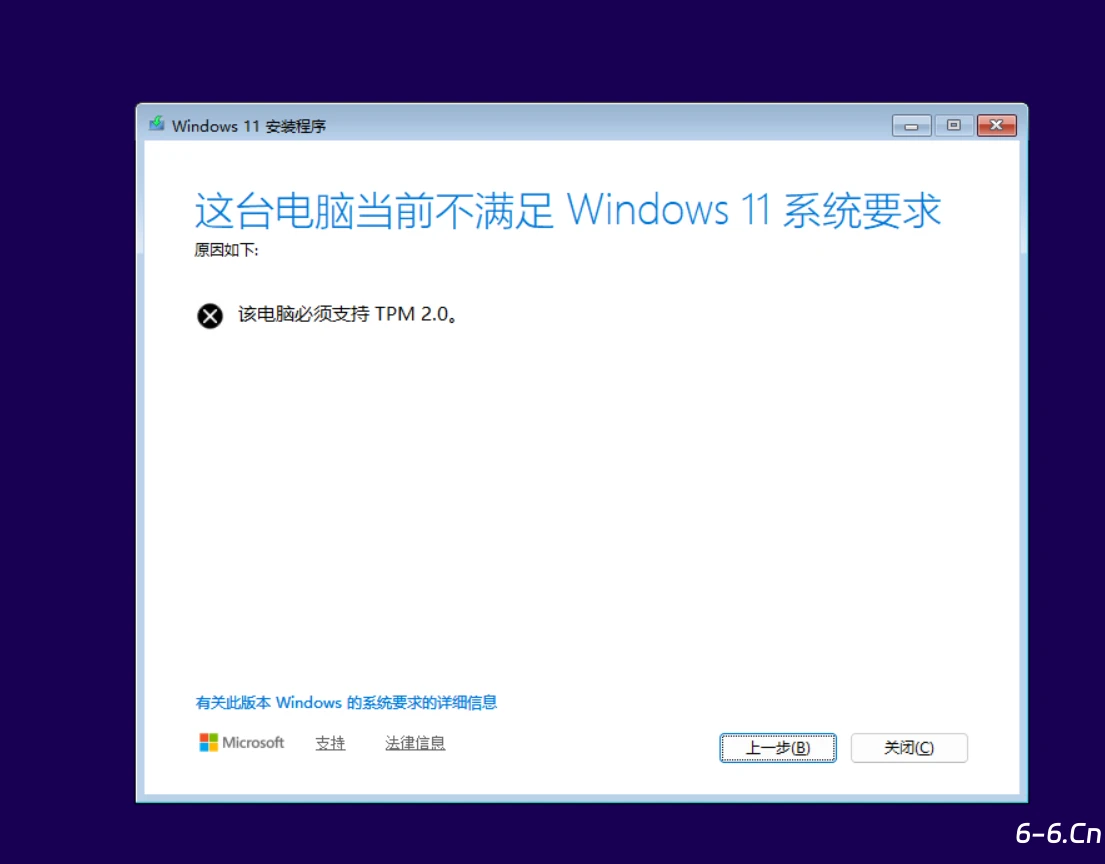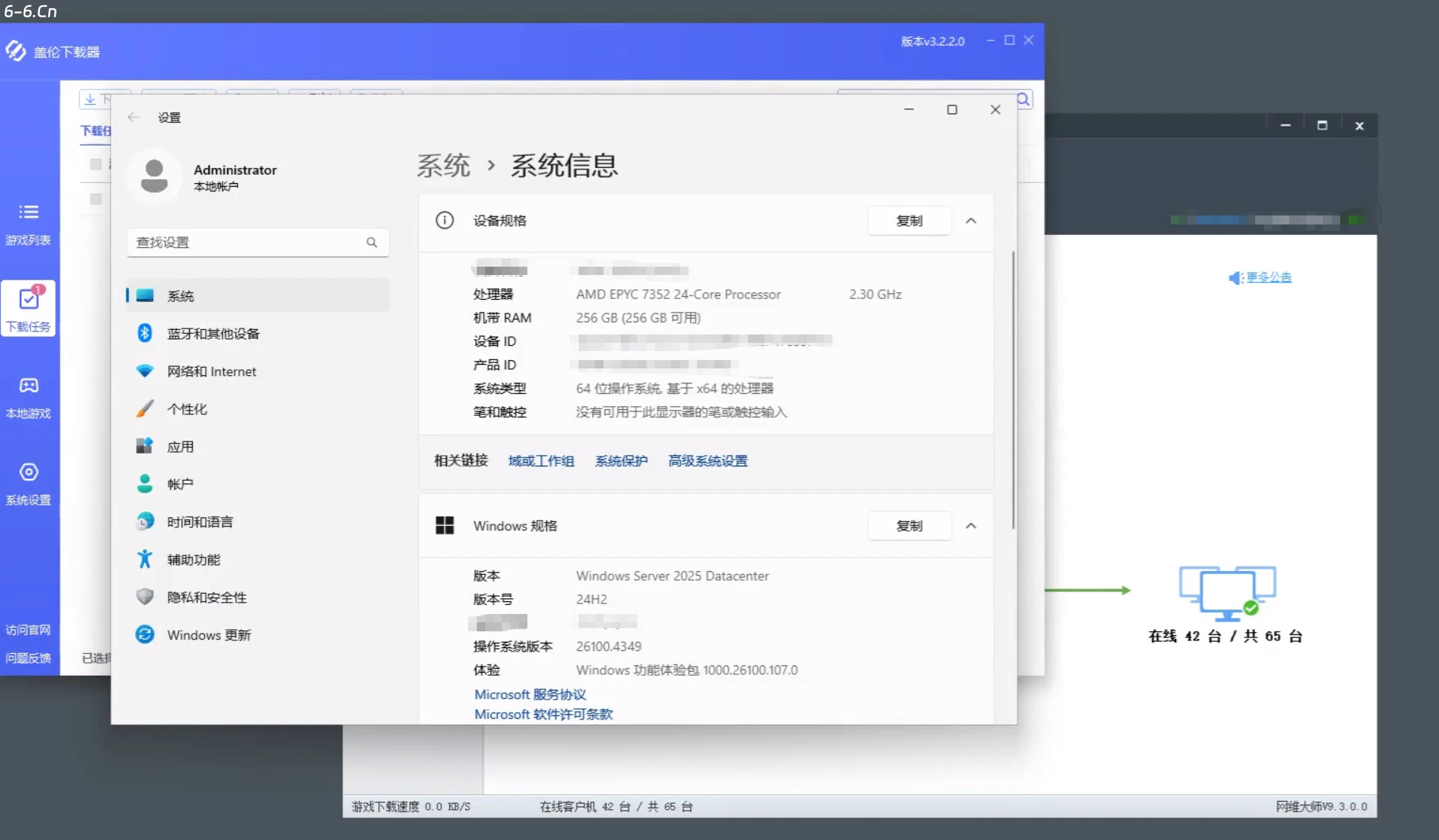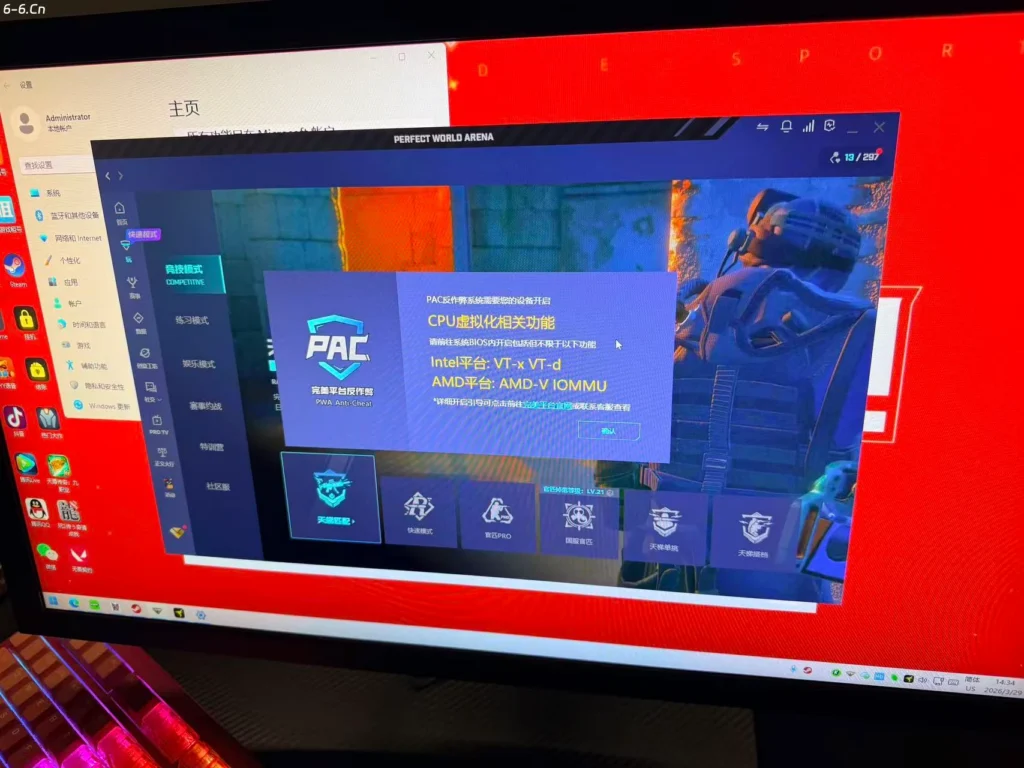

上面这个问题每天要解释180多遍!写个教程整个视频吧!
华硕、技嘉、微星、华擎、铭瑄/梅捷、七彩虹主板开启TPM2.0方法
随着越来越多游戏需要支持UEFI安全启动和TPM2.0版本模块,游戏启动时会提示无法找到兼容的TPM2.0模块,这是因为一些主板默认TPM2.0是关闭的。那么TPM2.0怎么开启?下面给大家分享一下各大品牌主板开启TPM2.0的方法。
末尾有视频教程!!!
一、查看TPM是否已开启
按下键盘上的 Win+R 组合键,打开运行窗口,输入 tpm.msc 并回车。
- 如果看到“TPM已就绪,可以使用”,并且规范版本为 2.0,说明没有问题。
- 如果版本显示为 1.2,也不满足要求。
- 如果提示“找不到兼容TPM”,代表TPM 2.0未启用,需要在主板BIOS中开启。
二、Intel平台开启TPM2.0方法
1. 华硕主板(Intel平台)方法一
重启电脑,开机时反复按 Del 或 Delete 键进入BIOS → 按 F7 进入高级模式 → 在 Advanced(高级) 选项卡下进入 Trusted Computing → 将 Security Device Support 设置为 Enabled(启用) → 按 F10 保存退出。
2. 华硕主板(Intel平台)方法二
进入BIOS高级模式(F7)→ 在 Advanced 下进入 PCH-FW Configuration(芯片组-固件设置) → 将 TPM device selection 设置为 Enable Firmware TPM → 按 F10 保存退出。
3. 技嘉主板(Intel平台)
进入BIOS → 在 Settings(设置) 选项卡下进入 Miscellaneous(杂项) → 将 Intel Platform Trust Technology (PTT) 设置为 Enabled → 按 F10 保存退出。
4. 微星主板(Intel平台)
进入BIOS → 按 F7 进入高级模式 → 找到 Security(安全) 选项卡 → 进入 Trusted Computing → 将 Security Device Support 设置为 Enabled → 按 F10 保存退出。
5. 华擎主板(Intel平台)
进入BIOS → 按 F6 进入高级模式 → 找到 Security(安全) 选项卡 → 将 Intel Platform Trust Technology (PTT) 设置为 Enabled → 按 F10 保存退出。
6. 铭瑄主板 / 梅捷主板(Intel平台)
旧BIOS: 进入BIOS → Advanced → Trusted Computing → 将 Intel Platform Trust Technology 设为 Enabled → 保存退出。
新BIOS: 进入BIOS → 高级 → TPM设置 → 将“安全设备支持”设为“开启” → 按 F10 保存退出。
7. 七彩虹主板(Intel平台)
进入BIOS → 进入 Advanced(高级模式) → 在 Advanced 选项卡下进入 Trusted Configuration → 将 TPM Support & security device support 设置为 Enable → 按 F10 保存退出。
三、AMD平台开启TPM2.0方法
1. 华硕主板(AMD)
进入BIOS高级模式(F7)→ 找到 Advanced(高级/进阶) 选项卡 → 进入 AMD fTPM configuration → 将 Selects TPM device 设置为 Enable Firmware TPM → 按 F10 保存退出。
2. 技嘉主板(AMD)
进入BIOS → 进入 Peripherals(外围设备) 选项卡 → 找到 AMD FTM switch 设置为 Enabled → 按 F10 保存退出。
3. 微星主板(AMD)方法一
进入BIOS → 按 F7 进入高级模式 → 进入 Settings(设置) → Security(安全) → Trusted Computing → 将 Security Device Support 设置为 Enabled → 按 F10 保存退出。
4. 微星主板(AMD)方法二
进入BIOS → 直接进入 Security → Trusted Computing → 将 Security Device Support 设置为 Enabled → 按 F10 保存退出。
5. 华擎主板(AMD)
进入BIOS → 进入 Advanced(高级) 选项卡 → 进入 CPU Configuration → 将 AMD fTPM switch 设置为 Enabled → 按 F10 保存退出。
6. 铭瑄主板 / 梅捷主板(AMD平台)
进入BIOS → 依次进入 Advanced → Trusted Computing → AMD ftpm configuration → 将 Security Device Support 设为 Enabled → 保存退出。
7. 七彩虹主板(AMD平台)
进入BIOS → 进入 Advanced(高级模式) → 切换到 Advanced 选项卡 → 找到 AMD fTPM Configuration → 将 AMD fTPM switch 设为 Enabled → 按 F10 保存退出。
注: B550主板需更新至出厂BIOS 1007及以上版本。
四、注意事项
- 部分主板可能需要更新至最新BIOS才能看到TPM相关选项,详情可到对应主板品牌官网查看。
- 不同版本BIOS界面可能有细微差异,但选项名称基本一致。
- 开启TPM后如果仍无法识别,可以尝试关机断电后再开机。
以上就是华硕、技嘉、微星、华擎、铭瑄、七彩虹等主流主板开启TPM2.0的方法,希望对您有所帮助!