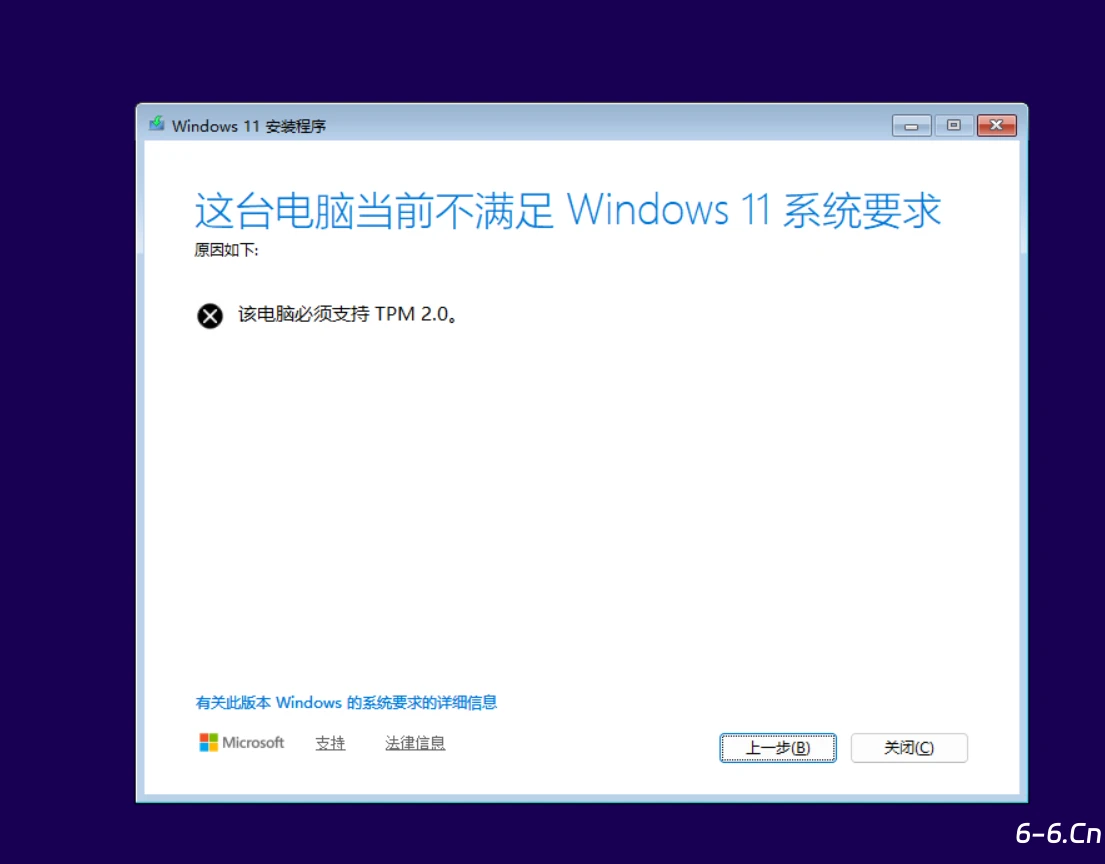
主要是因为电脑缺少或未开启TPM 2.0模块。这是很多较旧型号电脑在安装Win11时的常见问题。
别担心,可以通过以下三种主流方法安全地绕过这个限制。
⚙️ 方法一:安装时修改注册表(最直接)
这个方法直接在安装过程中“欺骗”安装程序,是目前最常用且成功率很高的方法。
-
进入安装界面:当屏幕上出现你截图中的“这台电脑无法运行 Windows 11”提示时,不要点击关闭。
-
打开命令行:直接按下键盘上的
Shift+F10组合键,这会打开一个命令提示符窗口。 -
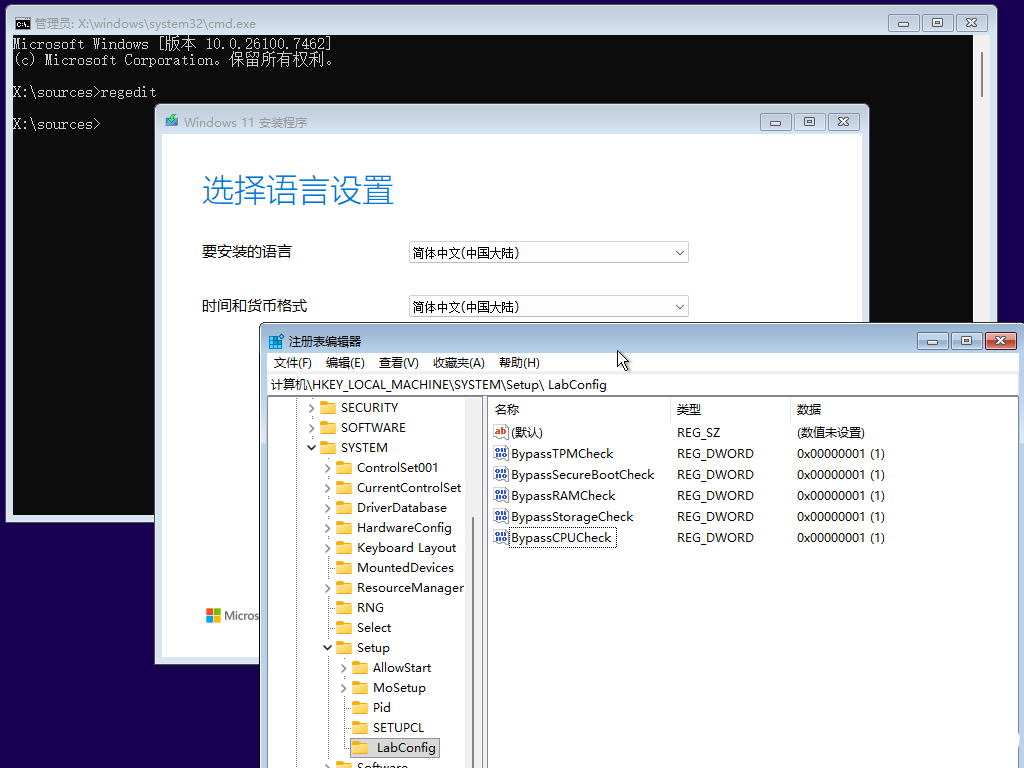
打开注册表编辑器:在命令提示符窗口中输入
regedit,然后按回车。 -
定位并创建项:在注册表编辑器顶部的地址栏,复制粘贴以下路径并按回车:
HKEY_LOCAL_MACHINE\SYSTEM\Setup
-
在左侧的
Setup文件夹上点击右键,选择 新建 -> 项,并将其命名为LabConfig。
-
-
新建DWORD值:
-
选中你刚建好的
LabConfig文件夹,在右侧的空白处点击右键,选择 新建 -> DWORD (32位) 值。 -
将这个新值命名为
BypassTPMCheck,然后双击它,将“数值数据”修改为1,点击“确定”。 -
用同样的方法,再新建一个DWORD值,命名为
BypassSecureBootCheck,同样将数值数据也修改为1。
-
-
继续安装:关闭注册表编辑器和命令提示符窗口。在安装程序界面上,点击左上角的“上一步”按钮,然后再点击“下一步”,你就会发现那个报错提示已经消失,可以继续安装了。
🛠️ 方法二:使用工具制作“免检测”安装U盘(最简单)
如果你觉得手动输入命令太麻烦,或者想提前准备好安装工具,这个方法最适合你。它利用Rufus等工具制作一个“阉割”掉检测功能的系统盘。
-
准备工作:一个至少8GB的空U盘,并从微软官网下载好Windows 11的ISO镜像文件。
-
下载Rufus:从Rufus官网下载这个免费的开源工具。
-
制作启动盘:
-
运行Rufus,在“设备”处选择你的U盘。
-
点击“选择”按钮,找到你下载的Windows 11 ISO镜像。
-
在“镜像选项”中,你会看到一个选项,勾选 “移除对4GB+内存、安全引导和TPM 2.0的要求”。
-
其他选项保持默认,点击“开始”即可。制作完成后,用这个U盘启动电脑安装,就不会再遇到TPM 2.0的报错了。
-
💻 方法三:使用特定命令直接升级(适合从Win10升级)
如果你是想从Windows 10系统内直接升级,不需要制作U盘,可以试试这个命令技巧。
-
在Win10系统中,双击装载你下载好的Windows 11 ISO镜像文件,记下它加载后的盘符,比如
D:。 -
按下
Win + R键,输入cmd,然后按Ctrl + Shift + Enter(以管理员身份运行命令提示符)。 -
在打开的窗口中,输入以下命令并按回车执行:
D:\setup.exe /product server注意: 请将命令开头的
D:替换为你实际的ISO镜像盘符。
这个命令会让安装程序误以为自己在为服务器操作系统进行安装,从而跳过对客户端电脑TPM 2.0的检查。
⚠️ 重要提醒
-
数据备份:在进行任何系统安装或修改操作前,请务必将你电脑上的所有重要文件备份到外部硬盘或云盘。
-
风险认知:绕过硬件检测安装Win11虽然可行,但微软官方表示,不满足硬件要求的设备可能无法获得所有系统更新,并且在遇到问题时不提供官方技术支持。不过对于大部分日常使用场景,系统运行是稳定的。